XM micro口座でEAを動かすまでの手順
XMでmicro口座を開設する
まずは、EAを動かすための口座を開設します。
本記事では XMのmicro口座(MT5) を前提に解説します。
※XMを選ぶ理由やリスクについては、別記事で詳しく解説しています
① 公式サイトから口座開設へ進む
- XM公式サイトへアクセス
- 「口座開設」ボタンをクリック
※ブランド選択について
「お客様の口座はこちらのブランドで開設されます」という選択肢が表示される場合があります。
通常の個人トレード用途であれば、どちらを選んでも問題ありません。
特にこだわりがなければ、そのまま表示されている選択肢で進めてください。 - 必要事項を入力
氏名・住所・連絡先などを入力します。
住所は英語表記で入力してください。
入力内容は画面の指示通りで問題ありません。
② 口座タイプの選択(重要)
ここで必ず確認してください。
✔ 口座タイプ:Micro口座
Micro口座を選ぶ理由は、
ロットを細かく調整できるためです。
スタンダード口座を選ぶと、
ロット調整が大きくなり、小資金では扱いにくくなります。
③ プラットフォームの選択
✔ MT5を選択
MT4ではありません。
EAを動かす前提はMT5です。
間違えてMT4を選ぶと、
このあとの手順が変わります。
④ レバレッジの設定
レバレッジは 100倍以上であれば問題ありません。
高いレバレッジは、
ロットを増やすためではなく、
証拠金に余裕を持たせるための設定です。
実際のリスクはロットで決まります。
迷った場合は 100倍〜200倍 を選んでおけば十分です。
口座ボーナスは「はい」にしておきましょう。
⑤ 口座開設完了後に届くメール
MT5ログイン情報の確認
口座開設後、XMからメールが届きます。
その中に、
・MT5のログインID
・サーバー名(例:XMTrading-MT5 3)
が記載されています。
ログイン時のパスワードは、
口座開設時にご自身で設定したものを使用します。
※パスワードはメールには記載されません
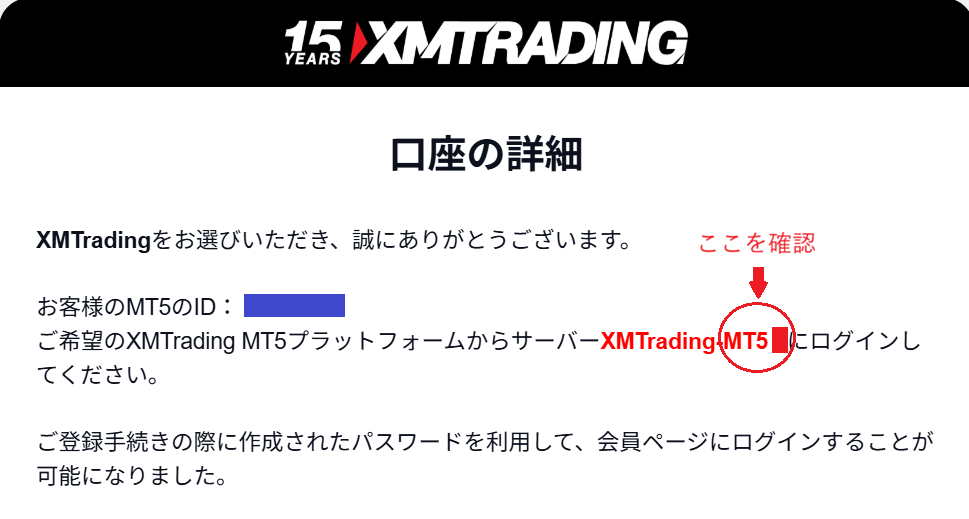
この情報は、次の「MT5ログイン」で使います。
必ず保存しておいてください。
よくある間違い
・MT4を選んでしまう
・スタンダード口座を選ぶ
・サーバー名を控えていない
ここで間違えると、あとからやり直しになります。
必ず ✔ Micro口座
✔ MT5
✔ ログイン情報を保存
この3つを確認してください。
MT5のダウンロード・インストール
口座開設が完了したら、
次はMT5をパソコンにインストールします。
① XM会員ページにログイン
口座開設後に届いたメールにある
「会員ページログイン」からログインします。
ログインに必要なのは ・メールアドレス
・パスワード
です。
② MT5をダウンロードする
※今回はPC版のみで、スマホMT5は扱いません。
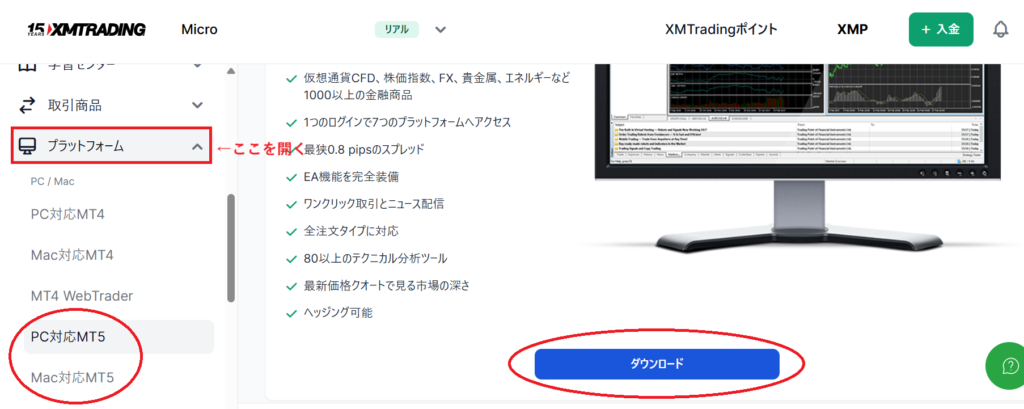
① プラットフォームをクリック
② PC対応MT5を選択
③ ダウンロードボタンを押す
✔ PC対応MT5を選択
※MT4ではありません。
Windowsの場合は
「MT5(Windows版)」を選択します。
③ インストールする
ダウンロードしたファイルを開き、
「次へ」→「インストール」
をクリックします。
特別な設定は不要です。
数分で完了します。
補足:コミュニティ登録について
インストール後に
「MQL5コミュニティに登録しますか?」
という画面が表示されることがあります。
これはEAの購入やシグナル利用をする方向けの機能です。
今回の設定では不要ですので、
登録せずそのまま閉じて問題ありません。
④ 初回起動
インストール完了後、
MT5を起動します。
最初にログイン画面が表示されない場合は、
画面左上の「ファイル」→「取引口座にログイン」
をクリックします。
<よくあるトラブル>
MT4をダウンロードしてしまった
→ MT5を再度ダウンロードしてください。
インストールできない
→ ウイルス対策ソフトがブロックしている場合があります。
一時的に許可してください。
起動しても何も表示されない
→ 再起動すると解決することがあります。
MT5にログインする
デスクトップに作成された「XMTrading MT5」
をダブルクリックします。
起動後、ログイン画面が自動で表示されない場合は、
上部メニューから「ファイル」→「取引口座にログイン」
をクリック。
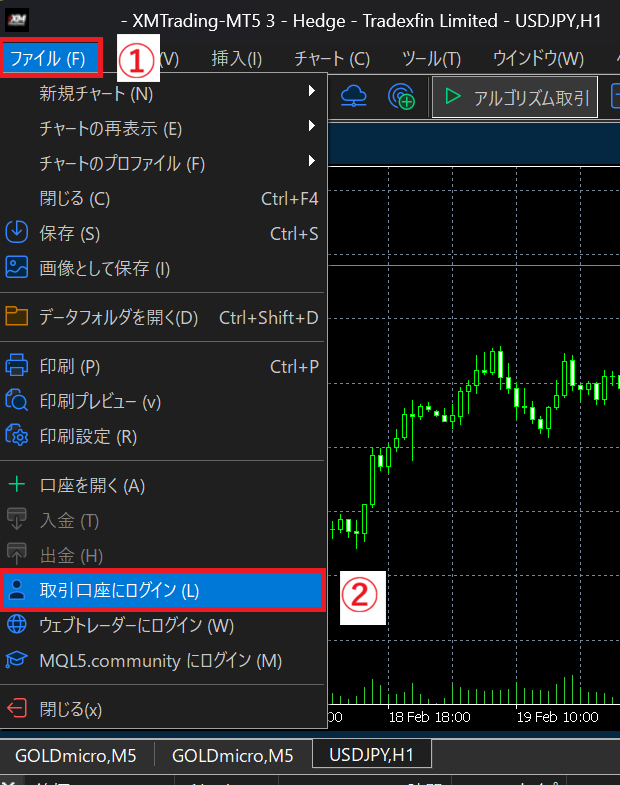
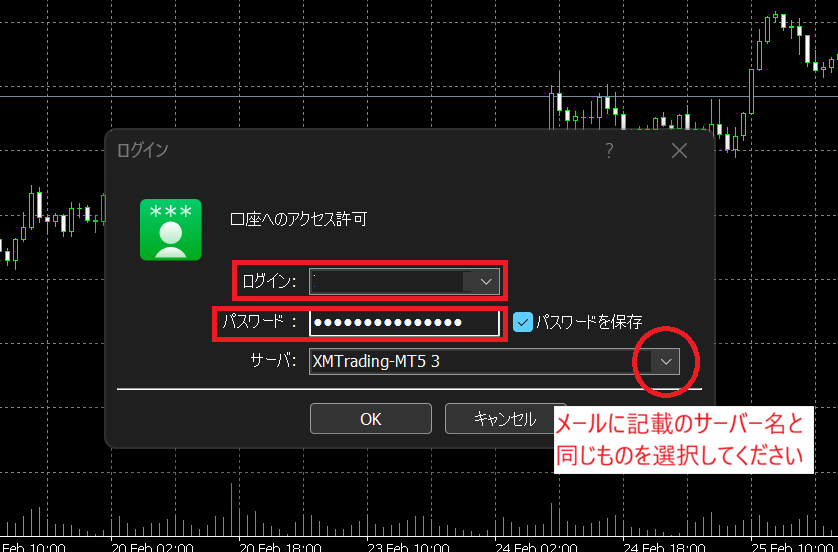
1.メールに記載されている「MT5のID」
2.パスワード
3.サーバー名(▼の一覧から選択)
を入力。
OKを押す
ログイン成功の確認方法
ログインが成功すると、
画面右下の接続状況が
「接続済み」または
通信速度(例:10kb/s)表示になります。
もし「無効な口座」「回線不通」
と表示された場合は、
・IDの入力ミス
・サーバー選択ミス
・パスワード間違い
の可能性があります。
<よくあるミス>
❌ MT4の口座番号を入力
❌ サーバーを適当に選ぶ
❌ パスワードをコピペして余分な空白が入る
EAをMT5に入れる
STEP1 データフォルダを開く
▶「ファイル」→「データフォルダを開く」
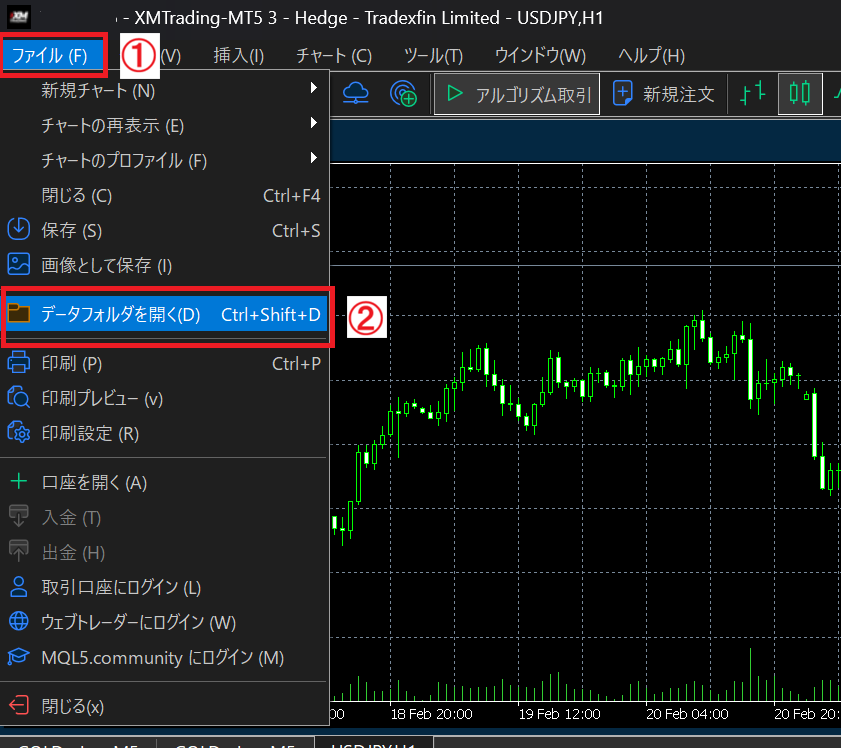
ここからEAを入れるフォルダに移動します。
STEP2 ExpertsフォルダにEAファイルを入れる
「MQL5」→「Experts」フォルダを開き、
EAファイル(.ex5 または .mq5)を入れます。
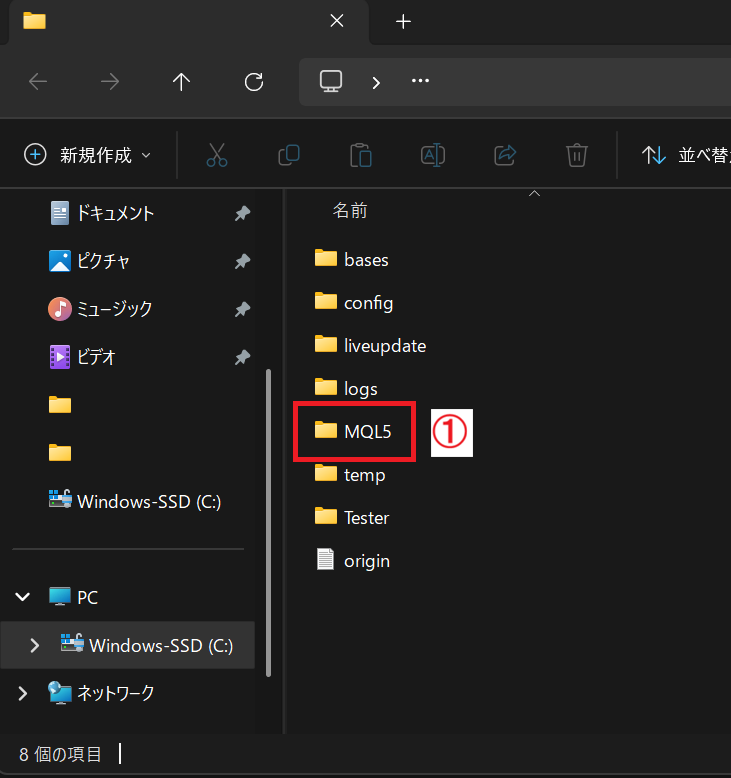
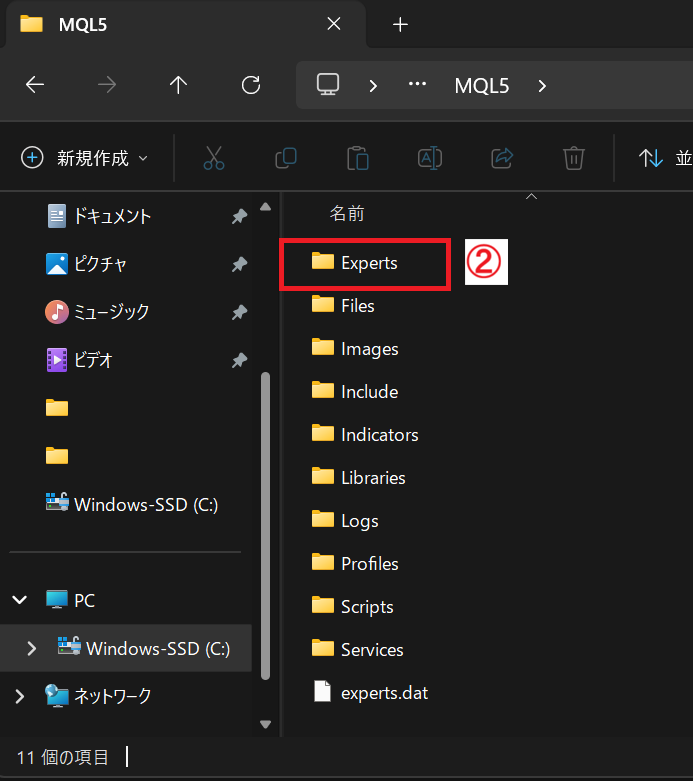
※Experts内にサブフォルダ(Advisorsなど)がある場合は、
その中に入れても構いません。
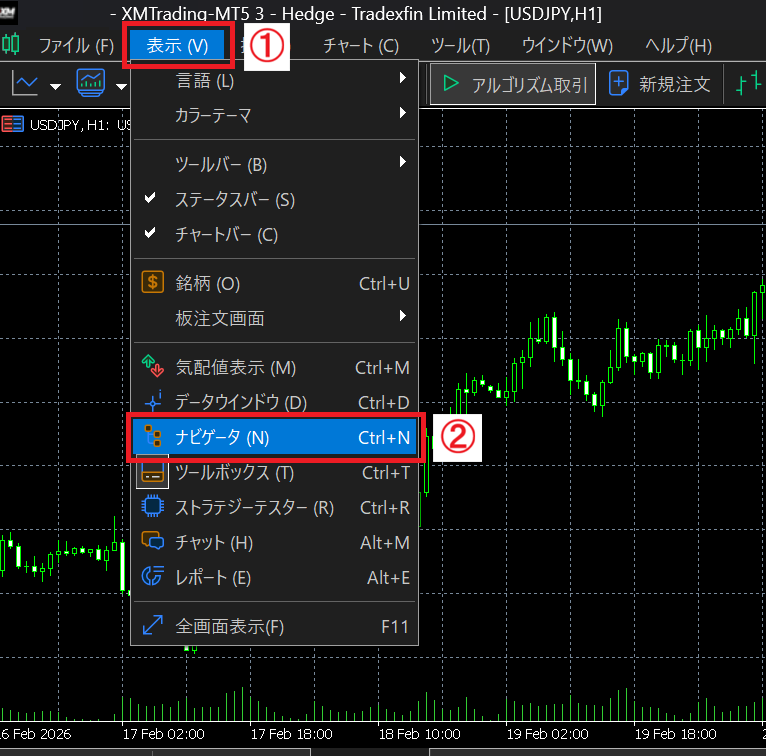
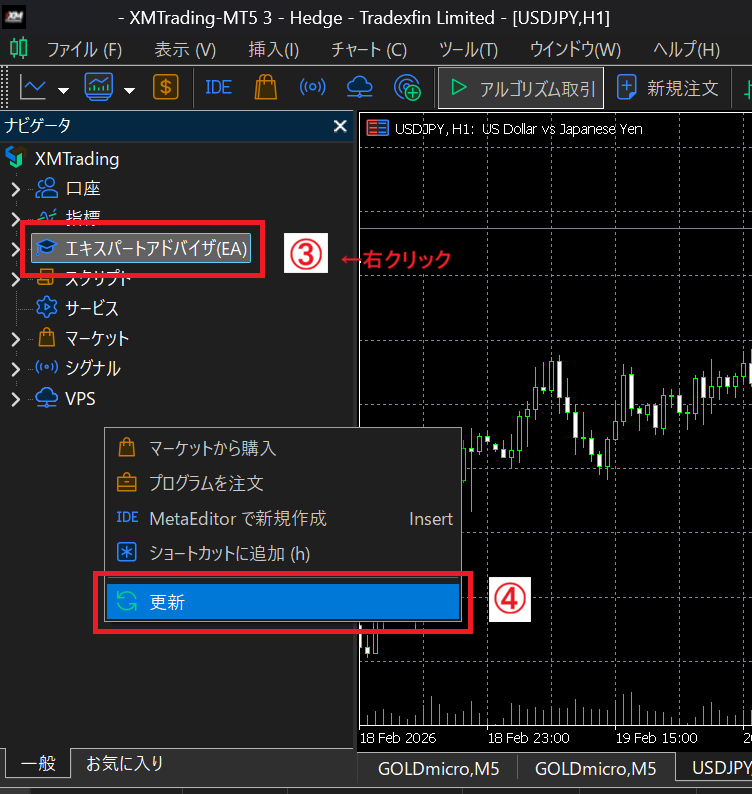
STEP3 ナビゲーターを更新する
MT5左側の「ナビゲーター」内で右クリックし、
「更新」を押します。
更新後、
一覧にEAが表示されていれば
正しく読み込まれています。
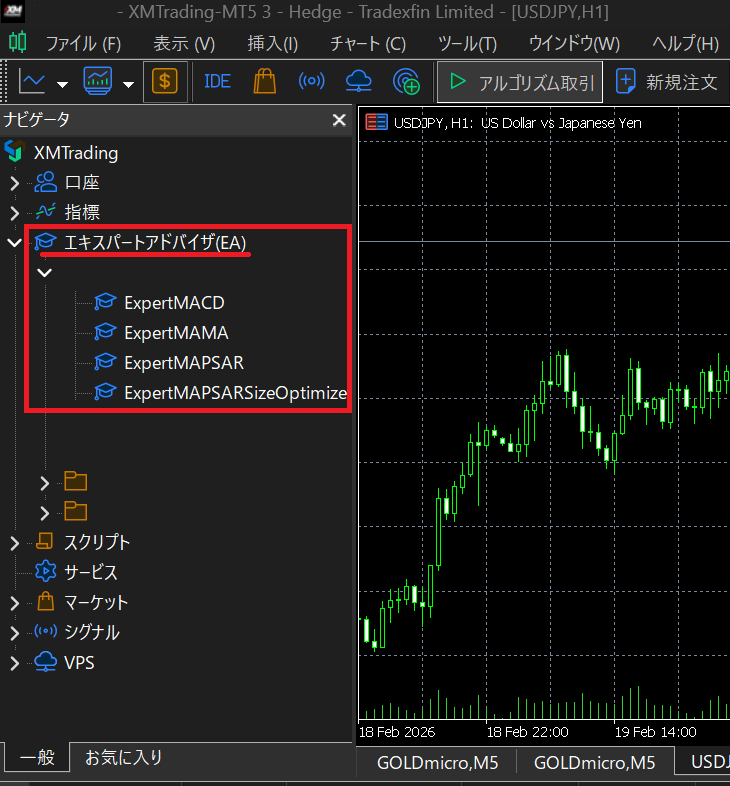
表示されない場合は、
MT5を再起動してください。
STEP4 新規チャートを開く
▶「ファイル」→「新規チャート」
リストから銘柄を選択します
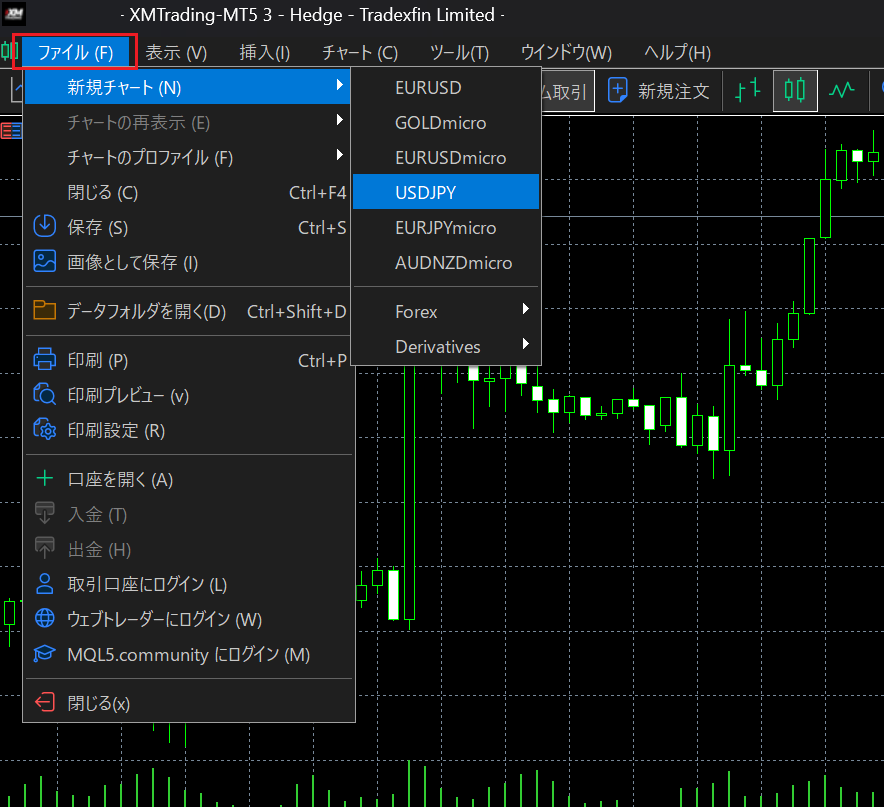
EAは“開いているチャート”にしかセットできません。
必要な銘柄がリストになければ
「表示」→「銘柄(Ctrl+U)」で追加できます。
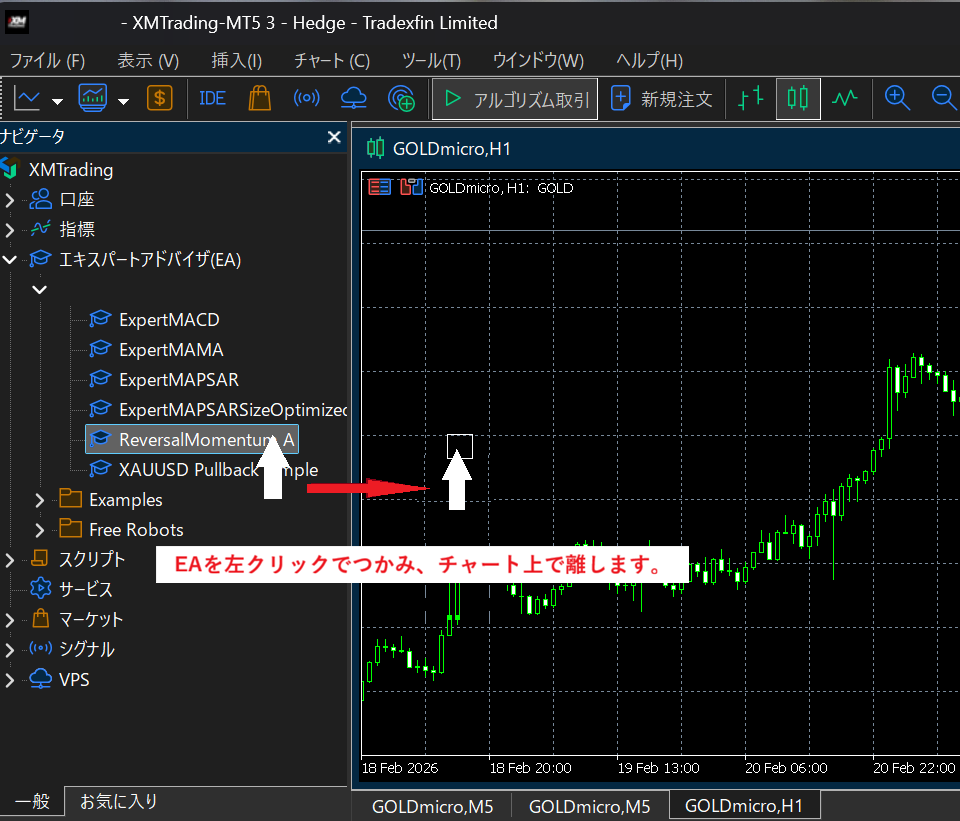
STEP5 チャートにセットする
EAをナビゲーターから
チャートへドラッグします。
設定画面が表示されたら
「アルゴリズム取引を許可」
にチェックを入れてOKを押します。
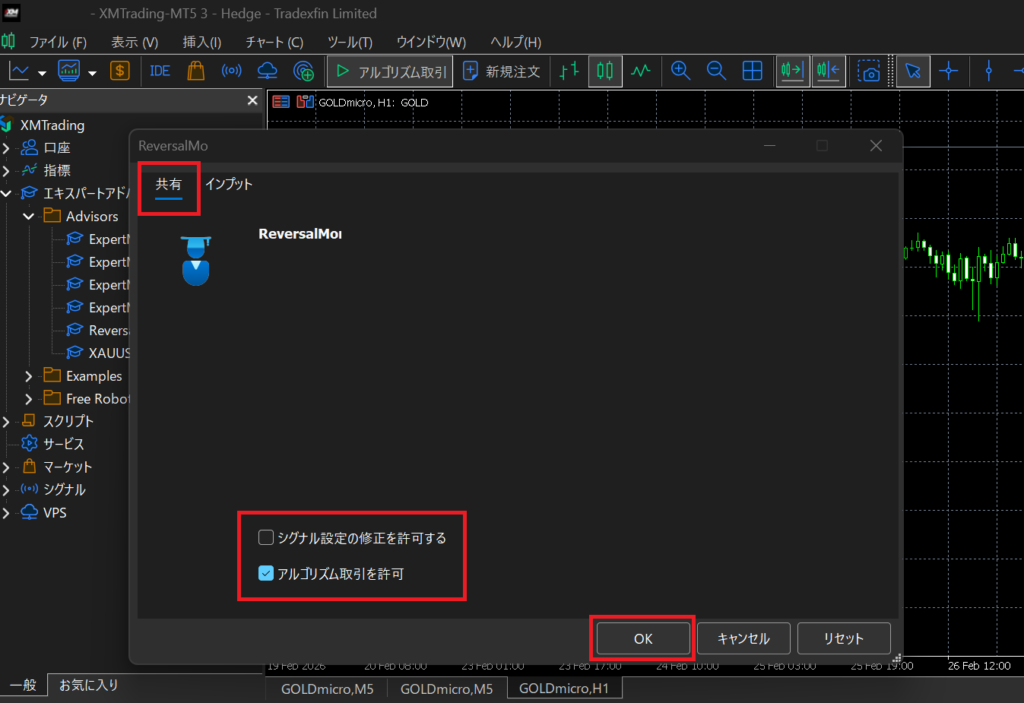
チェックを入れないとEAは動きません。
最後に「アルゴリズム取引」ボタンをONにする
ボタンが緑になっていることを確認します。
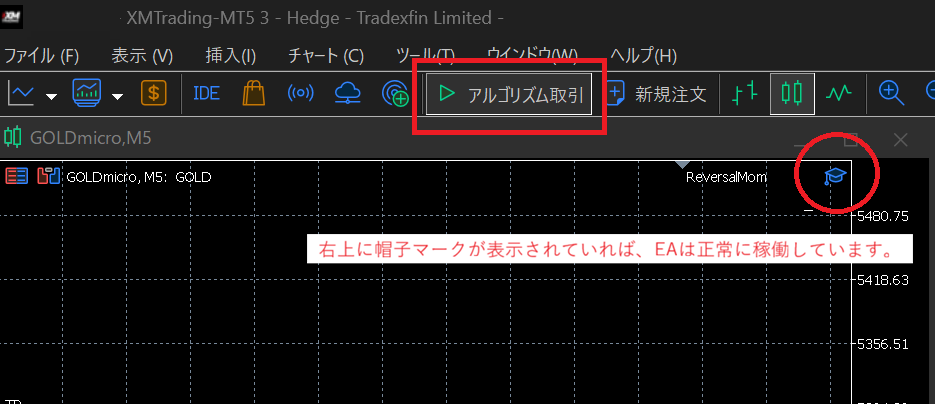
アイコンが表示されない場合は、
アルゴリズム取引がOFFになっていないか
確認してください。
👉 FXの基本用語まとめ(必要なところから読めます)
① 取引の基本
- ➤ pipsとは ― FXの値動きを表す共通単位 ―
- ➤ ロットとは ― 取引する数量の単位 ―
- ➤ レバレッジとは ― 少ない資金で取引できる仕組み ―
- ➤ 証拠金とは ― FX取引の担保になる資金 ―
- ➤ ロスカットとは ― 損失が広がりすぎないための仕組み ―
② 取引コスト
③ 注文方法
④ 相場理解